
 |
| Error Capta |
Terpaksa demi keamanan google memberikan capta untuk memastikan itu request dari sistem, bukan bot.
Notice : Saya tekankan untuk error ini bukan masalah ada proxy internal/proxy external.
Pemberitahuan "Lalu lintas tidak biasa dari jaringan komputer Anda"
Apa yang mesti dilakukan ketika Google mendeteksi kueri otomatis di jaringan Anda
Ketika Google mendeteksi bahwa komputer atau ponsel di jaringan Anda mungkin mengirim lalu lintas otomatis ke Google, kami dapat menampilkan pesan ini: "Sistem kami mendeteksi lalu lintas tidak biasa dari jaringan komputer Anda."
Laman kesalahan ini kemungkinan besar menampilkan CAPTCHA (kata berlekuk-lekuk dengan kotak di bawahnya). Untuk terus menggunakan Google, ketikkan kata berlekuk-lekuk itu ke dalam kotak -- dengan begitu kami tahu Anda manusia, bukan robot.
Jika pemberitahuan ini Anda terima di perangkat seluler, laporkan detail tentang masalah konektivitas yang Anda alami di sini.
Cara memecahkan masalah jika Anda tidak melihat CAPTCHA
Jika Anda tidak melihat gambar CAPTCHA atau jika Anda terus-terusan menghadapi CAPTCHA, coba langkah berikut ini secara berurutan:
- Periksa malware di komputer Anda. Perangkat lunak berbahaya, terkadang terikat dengan unduhan gratis lainnya tanpa sepengetahuan Anda, dapat memicu Google menampilkan pesan ini. Kunjungi situs informasi keamananuntuk mendapatkan beberapa program terkenal yang dapat mendeteksi dan menghapus aplikasi seperti ini.Jika masalah tak teratasi dengan program yang disarankan, Anda mungkin ingin mencoba program pemecahan masalah lanjutan seperti HijackThis.HijackThis memungkinkan Anda melihat program yang dipasang di komputer Anda dan mudah menghapus program yang berbahaya. Kami tidak berafiliasi dengan HijackThis dan tidak bisa menjaminnya namun banyak pengguna lain telah merasakan program ini berguna. Setelah memindai komputer dengan HijackThis, Anda dapat menentukan program mana yang akan dihapus. Pastikan untuk berhati-hati karena tentu Anda tidak ingin menghapus program yang sah dari komputer Anda.
- Setelah menggunakan HijackThis, saran kami agar Anda memperbarui dan menjalankan lagi tiga aplikasi yang tercantum di bawah. Meskipun sudah menjalankan program ini, melakukannya setelah menggunakan HijackThis sering mengekspos file-file tambahan.
- Lavasoft Ad-Aware
- Spybot Search and Destroy
- MacScan (untuk pengguna Mac)
- Hubungi administrator jaringan Anda. Jika langkah di atas telah dicoba dan masalahnya belum teratasi, besar kemungkinan seorang pengguna atau sebuah komputer di jaringan Anda mengirim lalu litas otomatis ke Google. Administrator jaringan Anda mungkin dapat menemukan dan menutup sumber lalu lintas otomatis itu; silakan referensikan mereka ke laman ini. Setelah lalu lintas otomatis dihentikan, larangan alamat IP Anda akan otomatis dicabut.
- Jika masalahnya masih belum selesai, administrator jaringan Anda sebaiknya menghubungi kami. Jika jaringan Anda terus mengalami pesan kesalahan ini. kirimi kami informasi tambahan.
Contoh lalu lintas otomatis
Lalu lintas otomatis, antara lain, meliputi aktivitas berikut yang tidak diizinkan sesuai Persyaratan Layanan Google:
- Mengirim kueri otomatis
- Menggunakan perangkat lunak yang mengirim kueri ke Google untuk menentukan bagaimana situs web atau laman web diperingkat di Google untuk berbagai kueri
- 'Penelusuran meta' Google
- Melakukan penelusuran 'offline' di Google

Bertemu lagi dengan saya Een Pahlefi kali ini saya akan memberikan Tutorial Cara Install Virtual Box.
Sebelum nya kita harus kenal dulu, apa itu virtual box ? Menurut Wikipedia Wikipedia virtual box adalah perangkat lunak virtualisasi, yang dapat digunakan untuk mengeksekusi sistem operasi "tambahan" di dalam sistem operasi "utama". Sebagai contoh, jika seseorang mempunyai sistem operasi MS Windows yang terpasang di komputernya, maka seseorang tersebut dapat pula menjalankan sistem operasi lain yang diinginkan di dalam sistem operasi MS Windows.
Fungsi ini sangat penting jika seseorang ingin melakukan ujicoba dan simulasi instalasi suatu sistem tanpa harus kehilangan sistem yang ada.
Jadi jika anda adalah seorang pelajar semisal anak smk/mahasiwa aplikasi cocok, sebagai belajar anda untuk mengenal sistem operasi lain semisal linux/windows/ tanpa harus menghapus sistem yang ada.
Virtual box bisa di jalankan di :
Jadi jika anda adalah seorang pelajar semisal anak smk/mahasiwa aplikasi cocok, sebagai belajar anda untuk mengenal sistem operasi lain semisal linux/windows/ tanpa harus menghapus sistem yang ada.
Virtual box bisa di jalankan di :
1. Windows.
2. Linux OS.
3. MAC OS.
4. Solaris.
Baik langsung saja kita ke praktek nya . Download dulu Virtual Box nya Download . Download sesuai dengan sistem operasi yang anda pakai sekarang.
Ikuti langkah - langkah seperti gambar di bawah ini.


Semoga Bermanfaat.
Penulis Een Pahlefi
Ikuti langkah - langkah seperti gambar di bawah ini.

 |
| Checklist di always trust |


Semoga Bermanfaat.
Penulis Een Pahlefi
 |
| Mysql Logo |
MySql query adalah perintah atau instruksi yang dapat digunakan untuk mengelola database atau tabel dalam database mysql. Query lebih dikenal dengan sebutan SQL (Structured Query Language) yang artinya adalah sebuah bahasa yang digunakan untuk mengakses data dalam basis data relasional.
Bahasa ini merupakan bahasa standar yang digunakan dalam mengelola basis data atau database. Banyak database modern seperti mysql, sql server, oracle menggunakan bahasa SQL. Secara umum ada 2 jenis query pada mysql yaitu DML dan DML.
DDL adalah kependekan dari Data Definition Language. DDL adalah kumpulan perintah SQL yang digunakan untuk membuat (CREATE), mengubah(ALTER, RENAME) dan menghapus(DROP) struktur dan definisi dari objek-objek database seperti database, tabel, view, index, function, trigger dan field.
- CREATE DATABASE digunakan untuk membuat database baru
Contoh : CREATE DATABASE [Nama databas];
CREATE DATABASE db_siswa;
- CREATE FUNCTION digunakan untuk membuat function dalam database
Contoh : Membuat fungsi untuk jumlah data dari setiap kelas
DELIMITER $$
CREATE FUNCTION sf_tampil_siswa_kelas (p_kelas int) RETURNS INT DETERMINISTIC
BEGIN
DECLARE jml INT;
SELECT COUNT(*) AS jml_kelas INTO jml FROM tbl_siswa WHERE kelas = p_kelas;
RETURN jml;
END$$
DELIMITER ;
- CREATE INDEX digunakan untuk membuat index
Contoh : CREATE UNIQUE INDEX index_nameON table_name ( column1, column2,...);
CREATE UNIQUE INDEX index_siwa
ON tbl_siswa(nis);
- CREATE PROCEDURE digunakan untuk membuat prosedure dalama database
Contoh :
CREATE PROCEDURE nama_procedure (parameter_procedure())routine_body
Membuat prosedure untuk menampilkan siswa
delimiter //
create procedure show_siswas()
-> begin
-> select*from tbl_siswa;
-> end //
Memanggilnya dengan mengetikan perintah
Call show_siswas();
- CREATE TABLE digunakan untuk membuat tabel baru
Contoh : create table tbl_siswa (nis char(7),nama char(30), alamat char(50));
- CREATE TRIGGER digunakan untuk membuat trigger (perintah sql yang dikerjakan otomatis pada even tertentu)
- CREATE VIEW digunakan untuk membuat rutin laporan
2. ALTER, RENAME
- ALTER DATABASE digunakan untuk mengubah pengaturan database
Contoh : ALTER {DATABASE | SCHEMA} [db_name]
alter_specification ...
alter_specification:
[DEFAULT] CHARACTER SET [=] charset_name
| [DEFAULT] COLLATE [=] collation_name
- ALTER FUNCTION digunakan untuk mengubah function
- ALTER PROCEDURE digunakan untuk mengubah prosedure
- ALTER TABLE digunakan untuk mengubah susunan dan pengaturan tabel
Contoh : ALTER TABLE siswa ADD nomor_ktp AFTER nama_siswa ;
- ALTER VIEW digunakan untuk mengubah pengaturan laporan
- RENAME TABLE digunakan untuk mengubah nama tabel
Contoh : RENAME TABLE siswa TO tbl_siswa;3. DROP
- DROP DATABASE digunakan untuk menghapus database
Contoh : drop database nama database;
- DROP FUNCTION digunakan untuk menghapus function
Contoh : DROP FUNCTION nama_funcion;
- DROP INDEX digunakan untuk menghapus index
Contoh : DROP INDEX nama_indexs ON name_tabel;
- DROP PROCEDURE digunakan untuk prosedure
Contoh : DROP PROCEDURE nama_procedure;
- DROP TABLE digunakan untuk menghapus tabel
Contoh : DROP TABLE nama_tabel;
- DROP TRIGGER digunakan untuk menghapus trigger
- DROP VIEW digunakan untuk menghapus format laporan
DML adalah kependekan dari Data Manipulation Language. DML adalah kumpulan perintah SQL yang berhubungan dengan proses mengolah dan memanipulasi data dalam table. DML tidak terkait dengan perubahan struktur dan definisi tipe data dari objek database.
1. SELECT digunakan untuk menampilkan data
Contoh : SELECT nama_kolom1, nama_kolom2,... FROM nama_tabel;2. INSERT digunakan untuk menambahkan data baru
SELECT nama_kolom1, nama_kolom2,... FROM nama_tabel WHERE kondisi; ( kondisi misal alamat = banjarmasin )
Contoh : insert into mahasiswa (npm,nama,alamat) values (‘0401034’,’ Abdul Malik Ikhsan’,’Jalan Jakarta No.28’);3.UPDATE digunakan untuk mengubah data yang sudah ada
Contoh : update mahasiswa set npm=’001’ where npm=’0401034’;4. DELETE digunakan untuk menghapus data
Contoh : delete from mahasiswa (menghapus semua isi tabel mahasiswa )
delete from mahasiswa where npm = ‘001’; ( hanya menghapus isi tabel mahasiswa dengan NPM 001 )

Kali ini saya Een Pahlefi membahas cara membuat database dan tabel dengan phpmyadmin.
Baik langsung saja kita praktek, sebelumnya anda pastikan dulu apache anda sudah berjalan dengan baik, jika belum anda baca disini Tutorial install XAMP.
Buka Mozilla/Googlechrom anda, dan ketik: http://localhost/phpmyadmin.Silahkan anda perhatikan gambar di bawah ini !!!
Dalam halaman database misal nya kita isi contoh : bloger_db selanjutnya pilih Create
maksudnya adalah : anda membuat database dengan nama blogger_db.
Jika berhasil di buat maka akan terlihat seperti di bawah ini.
Klik blooger_db maka selanjutnya anda di arahkan untuk membuat table.
Dalam halaman table misal nya kita isi : komentar dan kolom nya 4 selanjutnya pilih Go.

Selanjutnya anda isi field - field yang sudah disediakan. Contohnya isi dengan gambar diatas, selanjutnya pilih Save.
Jika sudah anda save, lihat gambar atas ini, klik komentar. Dan proses terakhir kita akan melihat hasil dari table yang kita buat.
Anda klik Strukture, maka akan nampak hasil table yang telah di buat tadi.
Semoga Bermanfaat.
Penulis : Een Pahlefi
 |
| Phpmyadmin |
 |
| Proses pembuatan database |
Dalam halaman database misal nya kita isi contoh : bloger_db selanjutnya pilih Create
maksudnya adalah : anda membuat database dengan nama blogger_db.
Jika berhasil di buat maka akan terlihat seperti di bawah ini.
 |
| Hasil database yang anda buat tadi |
Klik blooger_db maka selanjutnya anda di arahkan untuk membuat table.
 |
| Proses pembuatan table |
Dalam halaman table misal nya kita isi : komentar dan kolom nya 4 selanjutnya pilih Go.

Selanjutnya anda isi field - field yang sudah disediakan. Contohnya isi dengan gambar diatas, selanjutnya pilih Save.
 |
| Halaman sesudah mengisi table |
Jika sudah anda save, lihat gambar atas ini, klik komentar. Dan proses terakhir kita akan melihat hasil dari table yang kita buat.
 |
| Hasil table yang sudah dibuat |
Anda klik Strukture, maka akan nampak hasil table yang telah di buat tadi.
Semoga Bermanfaat.
Penulis : Een Pahlefi

Assalamuaikum wr.wb. kita berjumpa lagi dengan saya Een Pahlefi, dalam kali ini saya mendapat sebuah tugas dari dosen saya untuk menulis artikel tentang XAMP, kita mulai pendahuluan dulu, apa sih XAMP itu?
XAMP adalah sebuah software apache yang dalam nya sudah tersedia database server mysql dan php programing.
Yang anda harus lakukan adalah mempunyai installer/aplikasi XAMP. Jika belum punya anda download disini.
Saya anggap anda sudah berhasil mendownload file tersebut, maka selanjutnya saya akan menjelaskan proses instalasi dengan gambar yang sudah saya buat sebelum nya, untuk itu anda perhatikan gambar - gambar yang sudah saya buat di bawah ini .
 |
| Klik open file installer nya. |
 |
| Jika anda mempunyai anti virus maka akan muncul seperti ini, pilih Next saja. |
 |
| Pilih Next. |
 |
| Centang seperti gambar ini. |
 |
| Pilih Next. |
 |
| Hilangkan Centang nya, selanjutnya pilih Next. |
 |
| Pilih Next |
 |
| Tunggu Proses Instalasi Selesai |
 |
| Proses instalasi selesai |
 |
| Dibagian Action : klik Start untuk menjalankan Apache dan Mysql |
Perhatian : Proses instalasi XAMP sudah selesai, perlu di perhatikan usahakan jika menginstall XAMP pakailah yang versi installer , jangan biasakan memakai versi portable. Dilain kasus saya menemukan pada saat starting service Apache dan Mysql, service tersebut tidak dapat dijalankan.
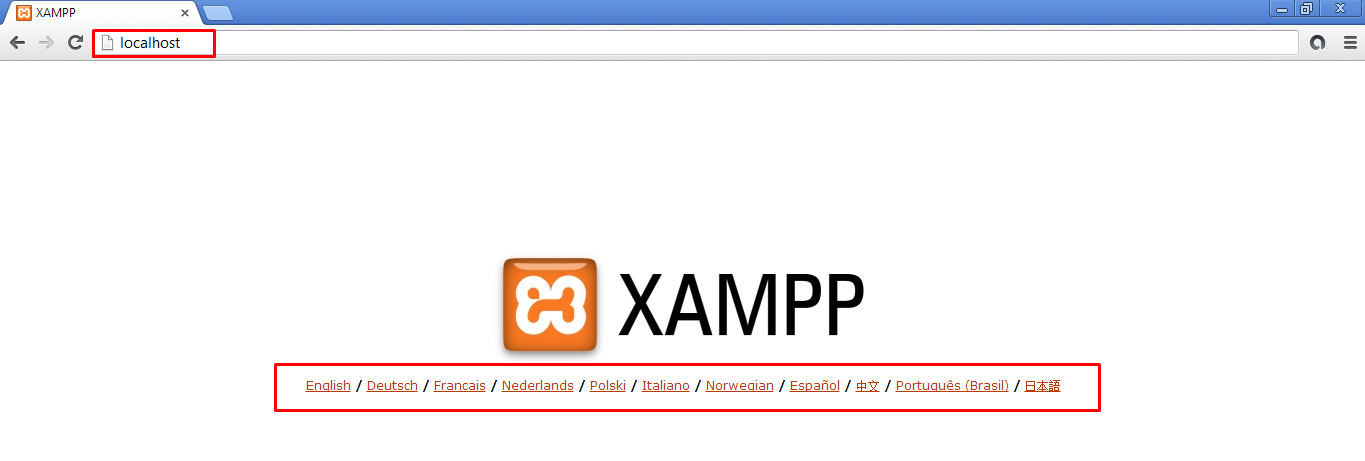
Baik selanjutnya kita uji, apakah XAMP yang telah kita install tersebut berhasil atau tidak. Buka Mozilla/Google Chroom anda, dan ketikan di address bar : http://localhost
Jika keluar tampilan pemilihan bahasa, sudah bisa dipastikan proses apache anda bekerja dengan baik. Perhatikan Gambar dibawah ini !!!
 |
| localhost |
Selanjutnya giliran PhpMyadmin kita cek, apakah berhasil atau tidak. Buka lagi Mozilla/Google Chroom anda , dan ketikan di address bar : http://localhost/phpmyadmin
Jika keluar tampilan pemilihan bahasa, sudah bisa dipastikan proses phpmyadmin anda bekerja dengan baik. Perhatikan Gambar dibawah ini !!!
 |
| phpmyadmin |
Semoga Bermanfaat
Penulis : Een Pahlefi
Seiring berkembang nya jaman, didunia jaringan komputer khususnya, kita sebagai administrator pasti pernah mengalami gangguan berupa, sniffing, attacker,dll. Dan itu kita harus memperhatikan celah celah keamanan di Router kita khususnya. untuk itu kita harus sigap dalam setiap update dari devloment/pengembang, agar router kita aman dari serangan - serangan usil pada client di jaringan kita kelola.
Sebelum ke praktek anda harus membaca keterangan di bawah ini :
A. Pastikan username dan password anda mempunyai hak akses full, tujuan nya supaya apa? agar anda bebas leluasa mengotak atik router anda, jika hak akses anda hanya write/read sudah dipastikan, anda tidak bisa melanjutnya langkah selanjutnya.
B. Dalam kasus lain, saya sendiri pernah mengupload file update tersebut langsung menggunakan winbox, pada saat saya upload file nya, winbox langsung mengeluarkan pesan error router has been disconnected, otomatis file yang harus nya di upload, malah terputus ditengah jalan. solusi nya apa? gunakan lah aplikasi transfer file lain seperti Winscp / FileZilla. tetapi disini kita tidak membahas Winscp dan FileZilla, akan saya bahas di lain posting.
Baik langsung saja kita praktekan, buka winbox anda, jika belum punya download winbox.
1. Buka winbox anda. Perhatikan gambar dibawah ini !!!
 |
| Login username dan password melewat winbox |
Connect To : Maksudnya adalah anda bisa login dengan macc address / ip address. anda bisa klik scan dan arahkan sesuai keinginan sesuai gambar tersebut.
Login : isi dengan username anda.
Password : isi dengan password anda. setelah itu pilih Connect.
2. Setelah anda berhasil login, seperti yang saya sebutkan di atas tadi, bahwa anda harus mempunyai hak akses full bukan write. Perhatikan gambar di bawah ini !!!.
 |
| Halaman Setelah Login |
Pilih System > User .
Sesuaikan dengan username yang anda login tadi, apakah punya anda full/write
Perhatian : Jika memang router anda disetting orang lain maka minta lah kepada administrator yang menyettingkan mikrotik anda..
3. Kita beralih sejenak dari MikroTik, selanjutnya kita download file terbaru untuk router os kita.
Buka Mozila/Google Chroom anda, silahkan klik website mikrotik.
 |
| Website Router OS. |
Anda pilih versi 5.26. setelah itu akan tampil halaman selanjutnya.
 |
| Halaman 5.26 |
Perhatian : Sesuaikan dengan kebutuhan anda, jika menggunakan RB750 pilihlah all_packages-mipsbe-5.26.zip, jika menggunakan PC pilihlah all_packages-x86-5.26.zip, jadi hati2 dalam pemilihan file download, jangan sampai salah !!!.
4. Setelah file download selesai, extrack file tersebut dalam folder kemudian copy paste ke file mikrotik.
Perhatikan gambar di bawah ini !!!.
 |
| Proses Extrack File. |
 |
| Proses Paste didalam Winbox. |
Pilih Files klik icon kotak disamping tulisan backup. tunggu sampai proses pengkopian data selesai.
5. Proses terakhir yaitu matikan/restart router anda anda.
 |
| Restart Mikrotik Anda |
System> Reboot . jika ada pilihan "yes dan no" pilih yes
5. Langkah terakhir untuk memastikan apakah versi mikrotik kita berubah atau tidak, jika berubah berarti proses yang anda lakukan berhasil.
 |
| Jika Berhasil |
Semoga Bermanfaat .
Penulis : Een Pahlefi.

Langganan:
Postingan (Atom)

Tulisan Terbaru...
-
 Dokumen ini hanya sekedar menunjukkan perbandingan masing-masing metode koneksi yang bisa digunakan untuk bermain PB GArena. WTFast Kelebiha...
 -
 Berjumpa lagi dengan saya Een Pahlefi. Kali ini saya akan share link download program aplikasi desktop yaitu delphi versi lama dan versi ter...
 -
 Bertemu lagi dengan saya Een Pahlefi. Kali ini kita akan membahas tentang " Tutorial Redirect Port 80 ke Proxy External". Bahasa s...
 -
Siklus Hidup Sistem (System Life Cycle) SLC adalah proses evolusioner yang diikuti dalam menerapkan sistem atau sub-sistem informasi berbas...
-
 INSTRUCTIONS : For video tutorial >> Download 1.REMOVE installation key first using "Winact 1.4.1" (Right Click "Run a...
 -
 /ip address add address=192.168.1.1/24 disabled=no interface=ether3 network=192.168.1.0 add address=192.168.2.2/24 disabled=no interface=Mod...
 -
 interface pppoe-client add ac-name="" add-default-route=yes allow=pap,chap,mschap1,mschap2 \ dial-on-demand=no disabled=no int...
 -
 With bootstrap responsive Bagi kalian yang sering ngedit - ngedit login page, dan pengen liat hasil nya di beberapa smart phone, gk perlu r...
 -
Bagi yang suka download film - film box office ini cocok buat menata file koleksi kalian agar menarik buat di tonton..

